
Panduan Lengkap: Install & Aktivasi Lisensi
Pelajari cara mengunduh, memasang plugin lisensi pendukung, dan mengaktifkan lisensi Anda untuk membuka akses pembaruan otomatis serta fitur premium tema.
⚠️ PENTING Tanpa lisensi yang aktif, situs Anda tidak akan menerima pembaruan sistem (automatic core updates), perbaikan keamanan, serta akses ke library template premium kami.
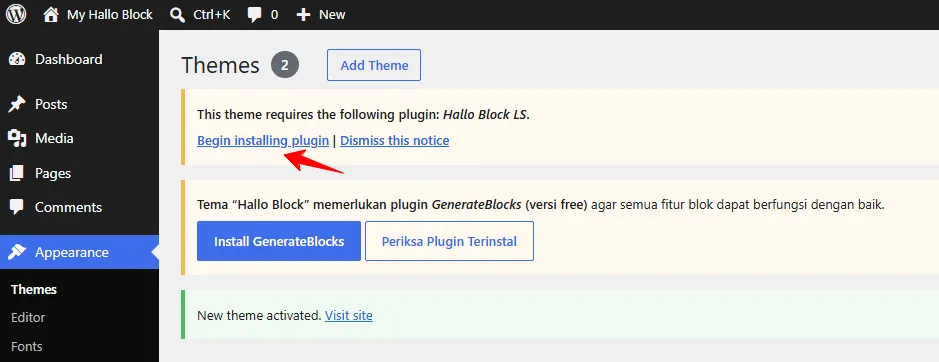
Langkah 1: Mengunduh Plugin Lisensi
Setelah Anda berhasil mengaktifkan tema utama, sistem memerlukan plugin integrasi lisensi tambahan.
- Masuk ke Dasbor WordPress Anda.
- Cari dan klik menu nama tema Anda, lalu buka tab Aktivasi atau Lisensi.
- Klik tombol Unduh Plugin Lisensi (Anda juga bisa mengunduhnya secara langsung melalui Member Area / Client Area kami).
- Simpan file
.zipplugin tersebut di komputer Anda (jangan diekstrak).
(Screenshot Halaman Unduh)
Langkah 2: Menginstal dan Mengaktifkan Plugin Lisensi
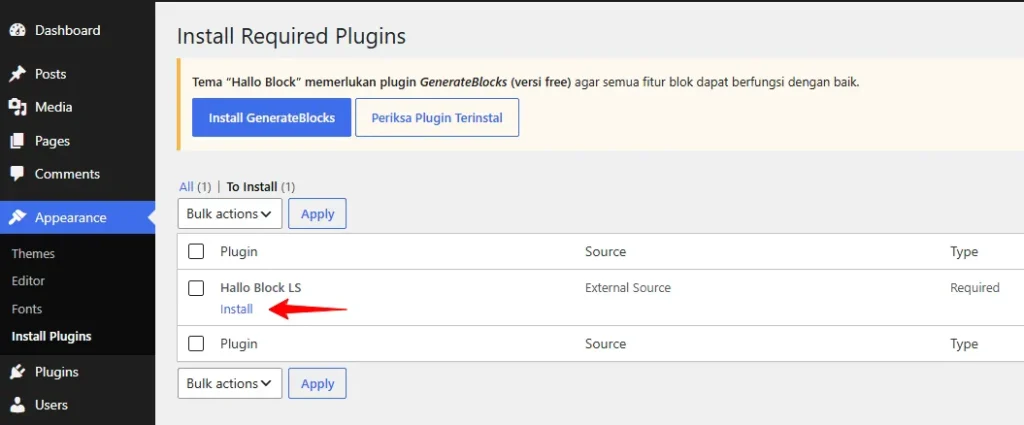
Setelah berhasil mengunduh file plugin (misalnya: theme-license-helper.zip), lakukan instalasi secara manual ke situs WordPress Anda:
- Masuk ke dasbor WordPress Anda, lalu pilih menu Plugins > Add New (Plugin > Tambah Baru).
- Klik tombol Upload Plugin (Unggah Plugin) di bagian atas halaman.
- Klik Choose File (Pilih File) dan pilih file
.zipplugin lisensi yang telah Anda unduh sebelumnya. - Klik Install Now (Instal Sekarang).
- Setelah proses instalasi selesai, klik tombol Activate Plugin (Aktifkan Plugin).
(Screenshot Proses Install & Aktivasi Plugin)
Langkah 3: Melakukan Aktivasi Kunci Lisensi (License Key)
Setelah plugin pembantu lisensi aktif, menu pengaturan lisensi akan muncul di dasbor Anda.
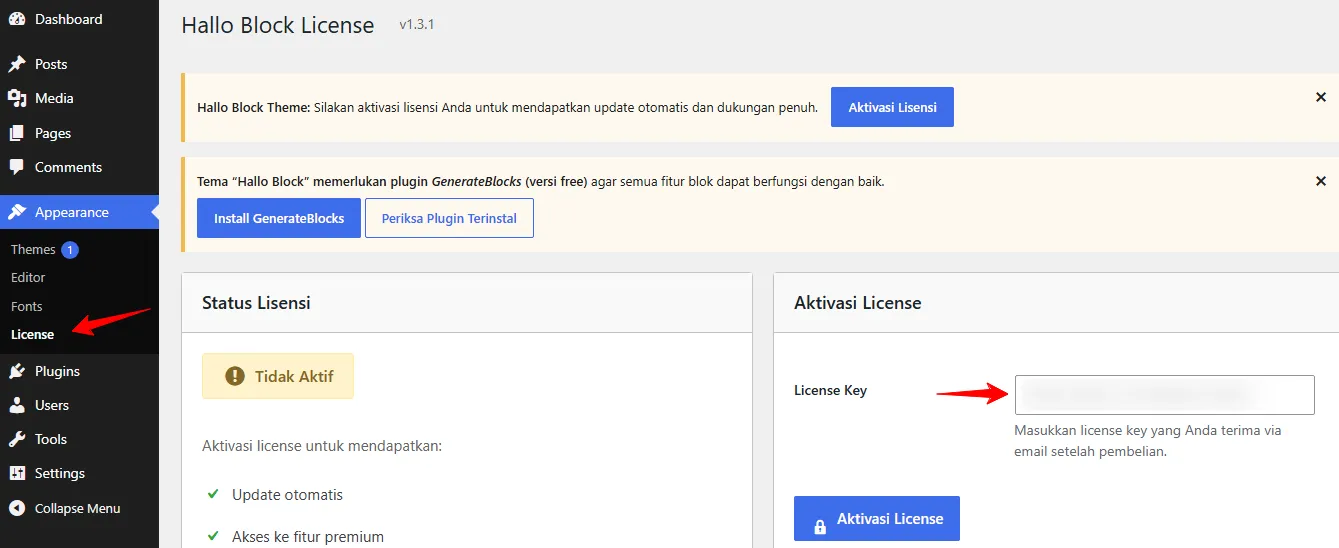
- Buka menu Appearance > Theme License (Tampilan > Lisensi Tema) atau menu khusus lisensi yang muncul di dasbor Anda.
- Buka tab baru dan masuk ke Member Area situs kami, lalu salin (Copy) kode License Key Anda.
- Kembali ke dasbor WordPress Anda, lalu tempelkan (Paste) kode tersebut pada kolom input lisensi yang tersedia.
- Klik tombol Activate License (Aktifkan Lisensi).
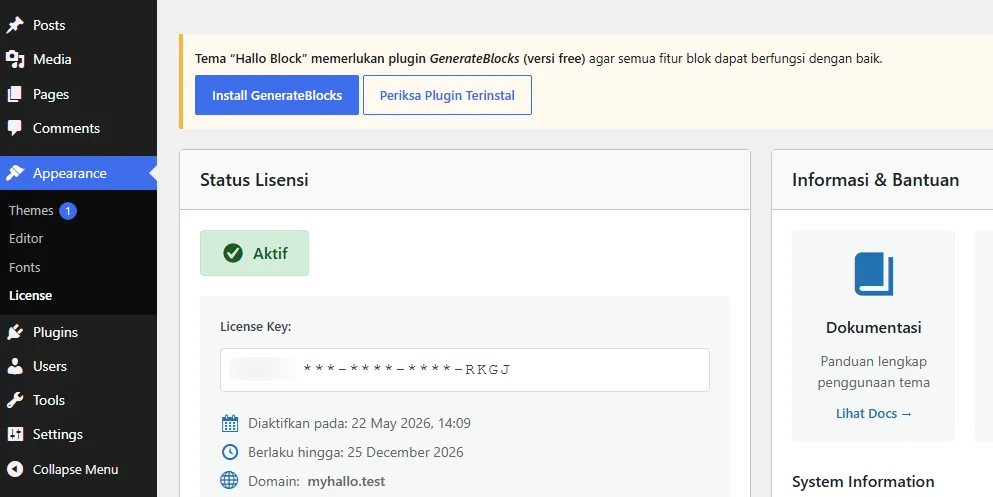
- Jika berhasil, status lisensi Anda akan berubah menjadi Active (Aktif) berwarna hijau.
(Screenshot Kolom Input Lisensi & Status Aktif )
❓ Penyelesaian Masalah (Troubleshooting)
Mengapa muncul pesan “Invalid License Key”?
- Spasi Tambahan: Pastikan Anda tidak menyalin spasi kosong ekstra sebelum atau sesudah karakter lisensi saat melakukan copy-paste.
- Batas Aktivasi: Periksa apakah kuota penggunaan lisensi Anda telah melampaui batas paket pembelian di Member Area Anda.
Apakah saya bisa menggunakan lisensi ini di Localhost?
- Ya, tentu saja. Sistem kami memperbolehkan aktivasi di lingkungan lokal (seperti domain
localhostatau akhiran.local) Anda.